
吸色器使用教程
点击吸色器对话框的任意区域,您可以轻松拖动对话框以适应您的需求。当鼠标指针变成塑料吸管形状时,按下并保持左键,即可开始取色。找到您需要的颜色后,松开左键即可锁定该颜色。
在对话框的右下方,有三个导轨滑块,您可以根据需要调整它们以获得所需的颜色编码。另外吸色器还具备以下特点:
精确取色:吸色器采用高精度算法,确保取色准确无误。
颜色编码:支持多种颜色编码格式,如HEX、RGB、HSL等,满足不同需求。
颜色历史记录:自动保存您最近使用的颜色,方便快速查找和复用。
自定义快捷键:您可以根据自己的习惯设置快捷键,提高操作效率。
如何使用吸色器
启动吸色器:双击桌面快捷方式或从开始菜单中打开吸色器。
选择取色模式:点击“取色”按钮,选择“吸管模式”或“屏幕取色”模式。
调整取色范围:根据需要调整取色范围,以便更精确地取色。
保存颜色:取色完成后,点击“保存”按钮,将颜色保存到颜色库中。
应用颜色:在您的设计软件或应用程序中,选择已保存的颜色,即可应用。
现在您已经掌握了吸色器的使用方法,快去尝试一下吧!






 Pipette
 BIGEMAP GIS Office
 Praat x32
 渲梦工厂
渲梦工厂
 PIX4Dmatic
 PIX4Dfields
 FlipFlip
 QMark
QMark
 2K公布免费第三人称英雄射击游戏《Ethos计划》
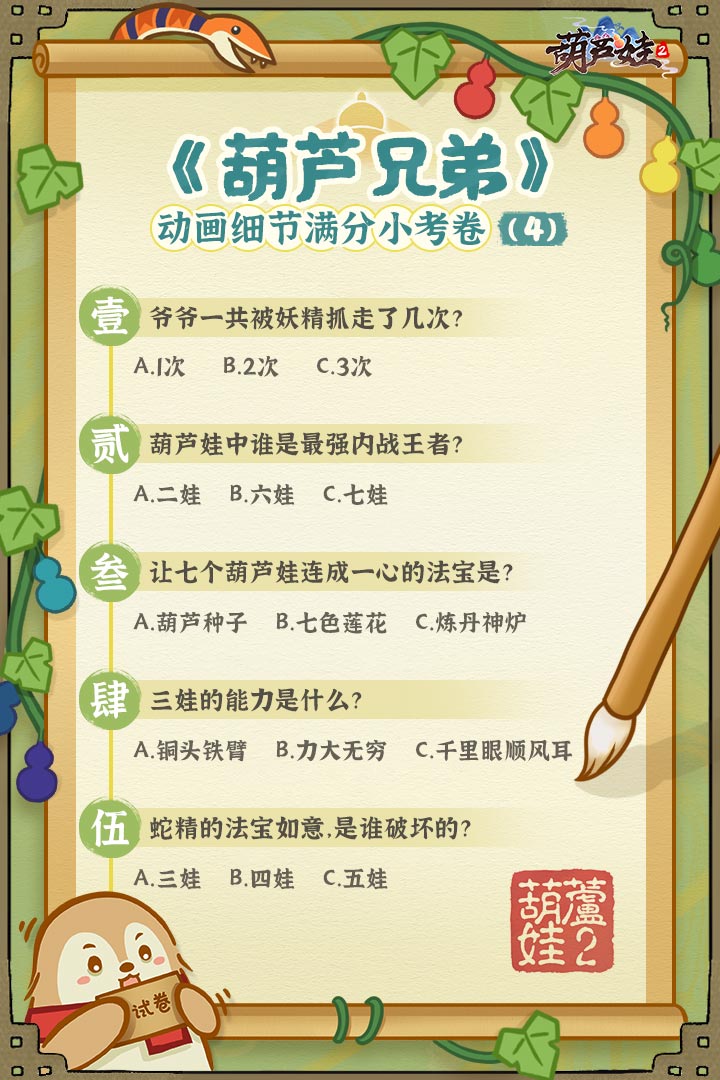 考试啦,《葫芦娃2》带来原动画细节小考卷(4)
 王国两位君主北欧之地隐士有什么用
 我的世界种子怎么种植方法
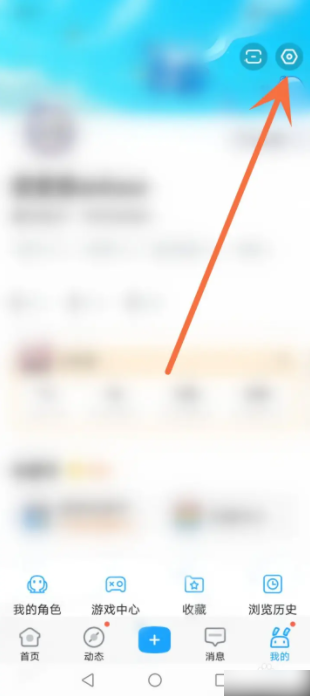 崩坏学园2怎么注销崩坏怎么注销账号
 不止《生化危机》外媒精选30款恐怖佳作
 王国两位君主北欧之地雷神之锤解锁顺序
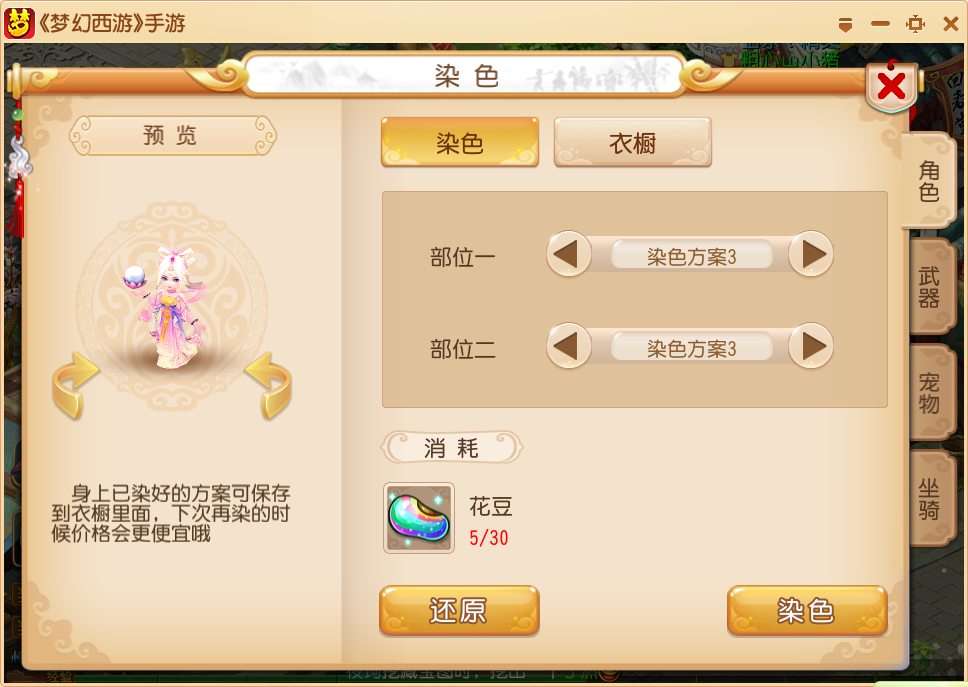 梦幻西游梦玲珑穿什么
 功夫熊猫阿宝邀你切磋,《蛋仔派对》联动KouKouLove第二弹开启
 终结之王SF《街头篮球》提升胜率之失误控制