
EasyBCD 是一款功能强大的 Windows 启动菜单恢复工具,它不仅能恢复启动菜单,还能让您从可启动文件启动电脑,即使没有电脑光驱也能重装系统。下面我们将以安装 Windows 7 64 位系统为例,详细介绍 EasyBCD 添加启动项菜单的方式。
软件特点
EasyBCD 支持添加虚拟硬盘(VHD)以及各种镜像系统文件格式(ISO/WIM/IMG)文件到启动项。另外它还支持安装到虚拟硬盘的 Win 7/8 系统启动,但不兼容微软官方发布的 Windows VHD 虚拟系统镜像文件(包括 Win XP/Vista/7)。EasyBCD 支持 WinPE 光碟里的 WIM 文件和 Win 7 安装光盘镜像里的 boot.wim(提供光碟启动和一键重装)文件启动,但不兼容 Win7 安装盘的 install.wim 文件。
如何使用
运行 EasyBCD 后,点击左边的“Add New Entry”(添加新项目)按钮。
在“Portable/External Media”(便携/外部媒体)标签下,选择“ISO”选项。
在“Name”旁输入“Win7 64 setup”作为启动项名称(可自定义)。
选择“Mode”(模式)为“Run from Disk”(从硬盘启动),以启动该镜像系统(注意:镜像文件所属系统分区可用空间不能太少,否则无法添加成功)。
在“Path”旁点击“浏览”按钮选择 Win7 64 位安装光盘的镜像系统 ISO 文件。
最后点击“Add Entry”(添加项目)按钮,此时会弹出重组光盘镜像文件的对话框。
重新启动系统后,您将看到“Win7 64 setup”这一启动菜单。
通过这种方式启动和光盘启动效果完全一致,没有安装电脑光驱的用户可以轻松使用 EasyBCD 添加的启动菜单来恢复和重装系统。
注意事项
如果需要从网络、电脑光驱和 USB 等设备启动,但电脑上的 BIOS 不显示相应功能时,可以安装 EasyBCD 的 BIOS extender 来完成。
“WinPE”选项下的“Extracted Filesystem Layout”,若操作不当就非常容易造成无法启动系统,需谨慎使用。


 FontCreator
 VueScan扫描仪万能驱动
 Autodesk Access
 Desktop Lighter
 微PE工具箱
 万能U盘量产工具
 DBMaker
 Stardock Start
 2K公布免费第三人称英雄射击游戏《Ethos计划》
 考试啦,《葫芦娃2》带来原动画细节小考卷(4)
 王国两位君主北欧之地隐士有什么用
 我的世界种子怎么种植方法
 崩坏学园2怎么注销崩坏怎么注销账号
 不止《生化危机》外媒精选30款恐怖佳作
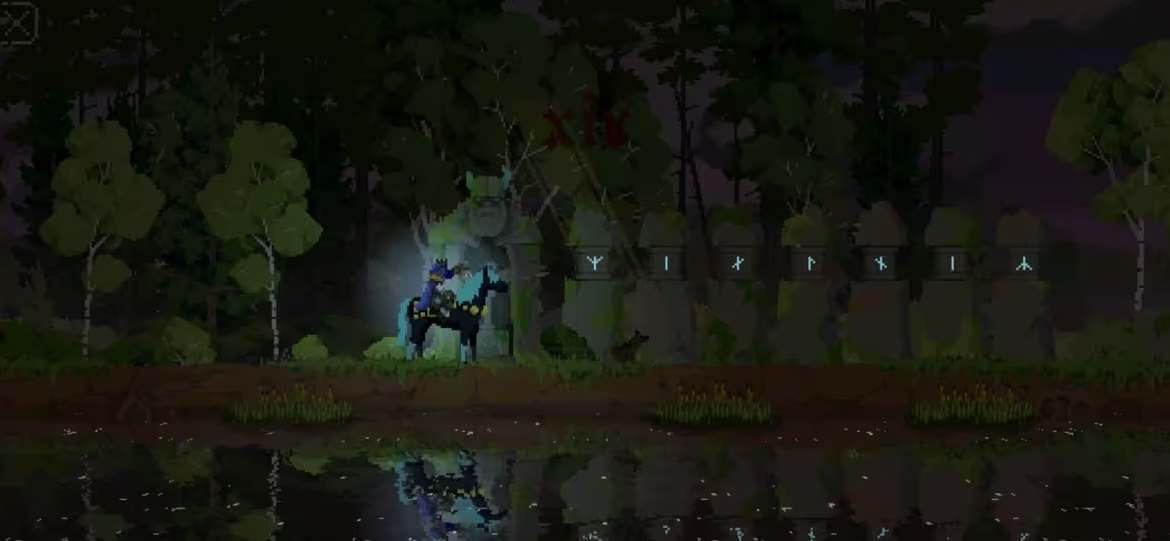 王国两位君主北欧之地雷神之锤解锁顺序
 梦幻西游梦玲珑穿什么
 功夫熊猫阿宝邀你切磋,《蛋仔派对》联动KouKouLove第二弹开启
 终结之王SF《街头篮球》提升胜率之失误控制